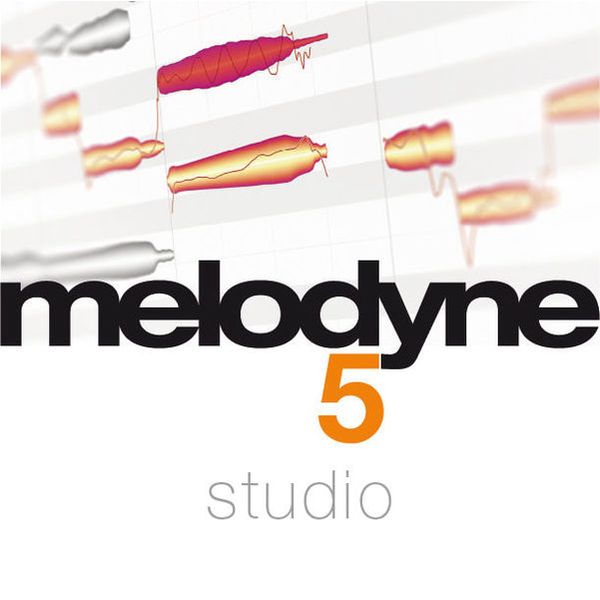
ボーカル編集といえば外せないのが Celemony Melodyne(メロダイン)。
プロのエンジニアも愛用している定番のピッチ補正ソフトですが、「画面が複雑で難しそう…」と思う方も多いはず。
この記事では
Melodyne の基本機能 → 実際の操作 → 自然に仕上げるコツ
まで丁寧にまとめました。
はじめて触る人でも、この記事だけでスムーズに使い始められます。
1. Melodyneとは?できることをざっくり紹介
Melodyneは、音声のピッチ・長さ・ビブラート・音量などを「ノート単位」で編集できるソフトです。
他のピッチ補正と違い、音の形(ブロブ)を視覚的に掴めるのが最大の特徴。
Melodyneでできる主なこと
- ピッチ補正(音程を正確にする)
- タイミング修正(歌のリズムを整える)
- ビブラートの調整
- 音量バランスの調整
- 和音の解析(Melodyne Editor以上)
- しゃくり/語尾を自然に整える
ナチュラル系の補正にも、ロボット風のエフェクトにも対応できる万能ツールです。
2. Melodyneを立ち上げて音を取り込む
2-1. プラグインとしてDAWに挿す
ほとんどの人は VST / AU プラグインとしてDAWに挿して使うはずです。
- ボーカルトラックにMelodyneを挿す
- DAW上で「Transfer(録音)」ボタンを押す
- 曲を再生 → Melodyneが音を取り込む
- ブロブ(音の塊)が表示される
これで編集開始できます。
3. 基本操作(まずこれだけ覚えればOK)
3-1. ピッチ補正(上下に動かすだけ)
ブロブを上下にドラッグすると音程が変わります。
- 合わせたい音程のラインに吸い付くように動くので楽
- 半音単位でパチッと合うため初心者も安心
3-2. タイミング補正(左右に動かす)
左右に動かすだけで「歌のリズム」を修正できます。
- 走ってる箇所 → 右に
- モタってる箇所 → 左に
波形編集とは違い、高音質のまま修正できるのがMelodyneの強み。
3-3. 音の長さを伸ばす/縮める
ノートの右端にカーソルを合わせると伸び縮みができます。
語尾が早すぎる・長すぎる問題を簡単に調整できます。
3-4. ピッチモジュレーション(ビブラート調整)
工具アイコン → 波線ツール
ビブラートを浅くしたり強くする調整ができます。
3-5. ピッチドリフト(しゃくりの調整)
工具アイコン → 曲線ツール
歌い出しの「しゃくり」や音程のヨレを自然に整えられます。
4. 自然に聞こえる“プロっぽい補正”のコツ
Melodyneの補正はやりすぎると不自然になりがち。
以下のポイントを意識すると一気にプロっぽくなります。
✔ ピッチ補正は “100% まっすぐ” にしない
完全にまっすぐにするとロボット感が強まります。
±20〜30%くらいの揺れを残すのが人間らしさのコツ。
✔ しゃくりすぎの部分は軽く整える程度
しゃくりは歌の感情なので、削りすぎると不自然。
✔ タイミング補正は “少しだけ”
完全ジャストより
**数ミリの「ゆれ」**を残すと生っぽくなります。
✔ ビブラートは削りすぎない
ビブラートは歌の色。
無理に細くすると味がなくなります。
5. よく使うツールと使い分け
| ツール名 | できること |
|---|---|
| メインツール | ピッチ・長さ・タイミングの基本編集 |
| ピッチツール | 音程を正確に合わせる |
| ドリフトツール | しゃくりの調整 |
| モジュレーションツール | ビブラート調整 |
| アムプリチュードツール | 音量の微調整 |
| フォルマントツール | 声質の調整(こもり/細さ調整) |
6. 実際の編集手順(初心者向けワークフロー)
① トラックを取り込む
→「Transfer」を押して再生
② ピッチの大まかなズレを直す
→ 上下に移動して音程を合わせる
③ タイミングを整える
→ 左右に動かして走り・モタりを補正
④ ビブラート・しゃくりを微調整
→ モジュレーション・ドリフトツールを使う
⑤ 不自然な部分がないか通して聴く
これだけで十分 “プロっぽい補正” になります。
7. よくある失敗と対策
● ピッチを合せすぎてロボ感が出る
→ 補正量を控えめにする
● 声がこもって聴こえる
→ フォルマント調整で明るくする
● タイミングを直しすぎて歌が硬くなる
→ 少しグルーヴを残す
8. Melodyneのおすすめ設定
● スケール設定(Keyを合わせる)
曲のキーを設定すると、
正しい音に吸い付いて補正が楽になります。
例:Cメジャー / Aマイナー など
● 曜音の表示方法
Do Re Mi表示もでき、初心者に優しい。
9. まとめ|Melodyneは「動かすだけ」で高度な補正ができる
Melodyneは難しそうに見えますが、
“音のブロブを動かすだけ” でほとんど完成します。
慣れてしまえば
- 高品質なピッチ補正
- 自然なタイミング調整
- 表現を残したナチュラルな補正
が誰でも再現できます。
あなたのボーカル編集が、今日から一段プロレベルに近づきます。


コメント